Claude Code Integration
Claude Code ist Anthropics terminalbasierter Coding-Agent. Er unterstützt Remote-MCP-Server nativ — keine Bridge, keine lokale Installation des PortDive-Binaries nötig.
Voraussetzungen
- Claude Code installiert
- Ein PortDive-Konto
1. Konfiguration
Es gibt zwei Wege, den PortDive-Connector hinzuzufügen.
Variante A: pro Projekt (.mcp.json)
Lege im Repo-Root eine Datei .mcp.json an (oder erweitere eine bestehende):
{
  "mcpServers": {
    "portdive": {
      "type": "http",
      "url": "https://mcp.portdive.app/mcp"
    }
  }
}
Diese Datei wirkt nur für das aktuelle Projekt. Du kannst sie im Repo committen, um sie mit dem Team zu teilen.
Variante B: global per CLI
Wenn du den Connector in allen Claude-Code-Sessions verfügbar haben willst:
claude mcp add --transport http portdive https://mcp.portdive.app/mcp
Der Eintrag landet in ~/.claude.json und gilt für alle Projekte.
2. Erste Anmeldung
Starte Claude Code in deinem Projektordner und gib ein:
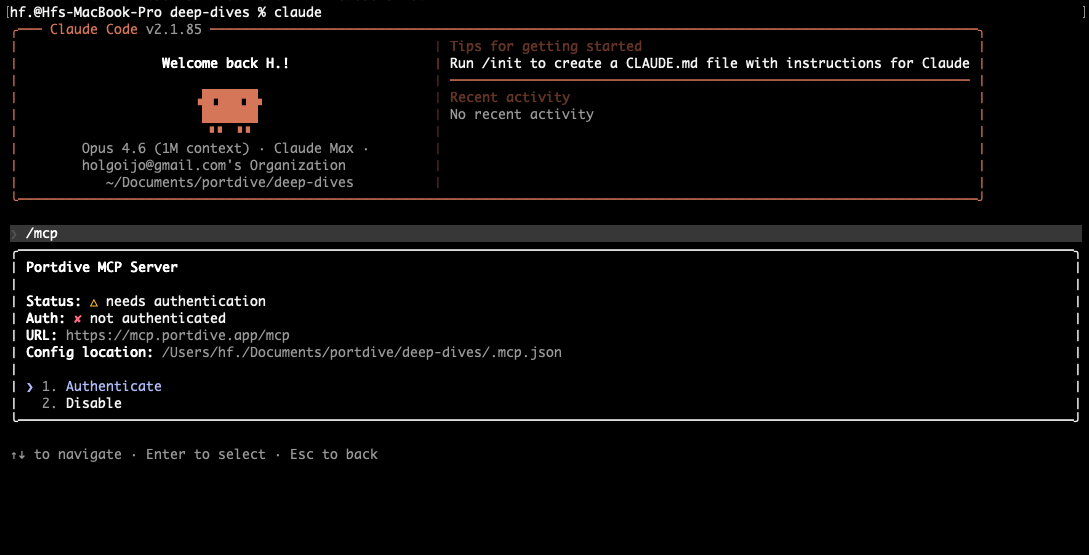
/mcp
Du siehst den portdive-Server mit Status: ✗ Disconnected und Auth: not authenticated. Wähle den Eintrag aus und drücke 1 Authenticate:
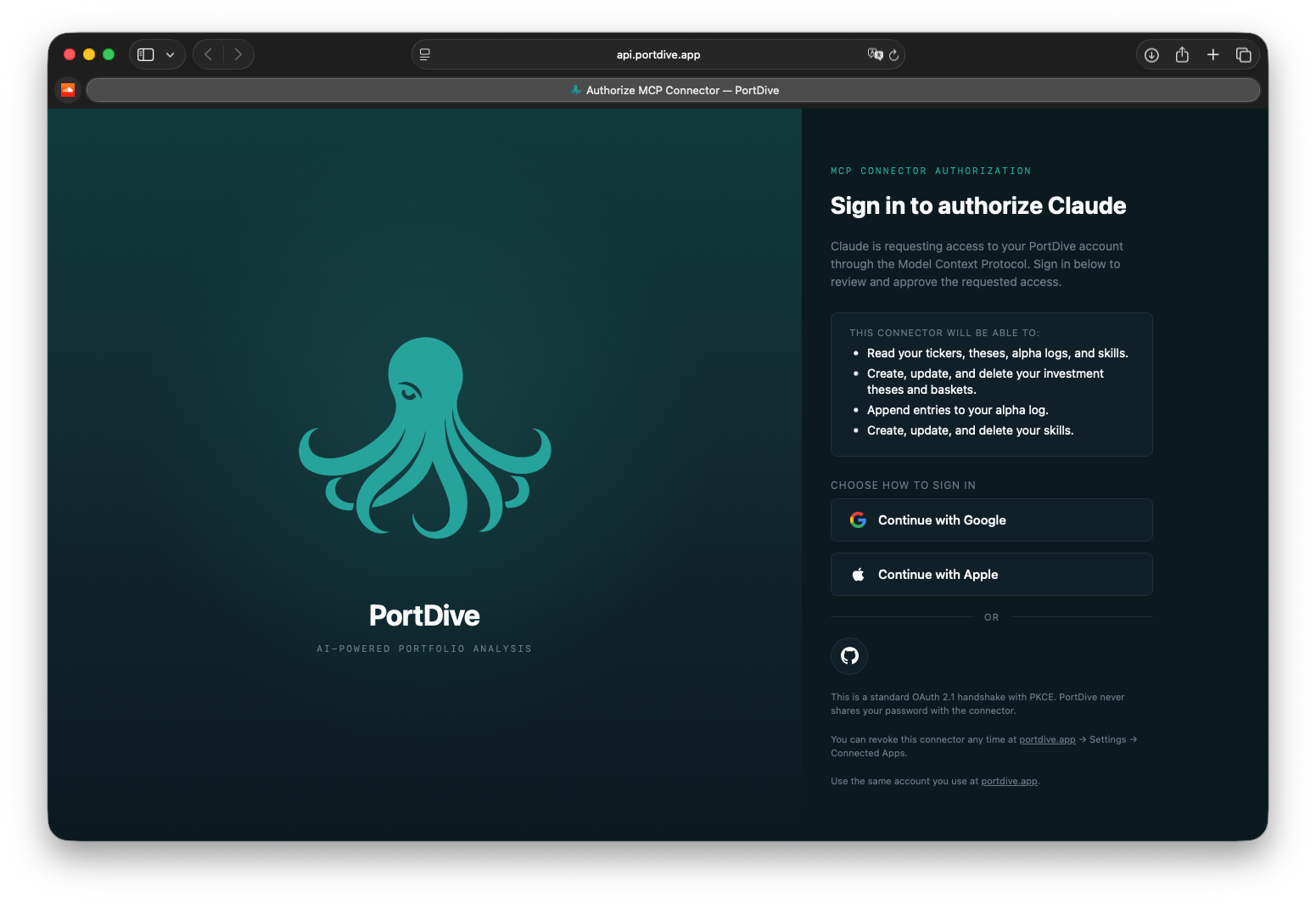
Dein Standard-Browser öffnet sich auf der PortDive-Anmeldeseite — wähle deinen bevorzugten Login (Google, Apple oder GitHub):
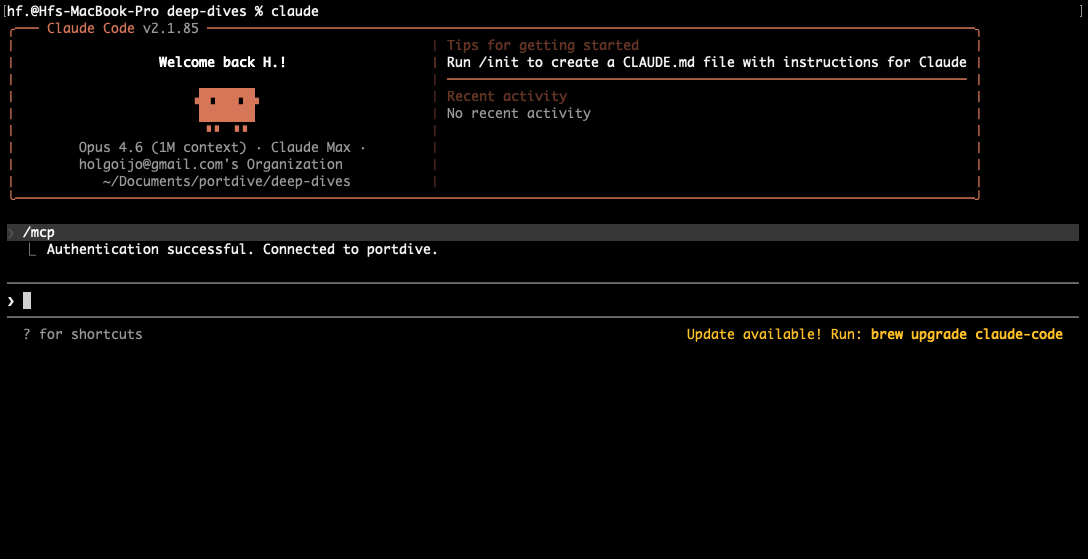
Nach der Anmeldung bestätigt Claude Code im Terminal Authentication successful. Connected to portdive. — alle PortDive-Tools sind sofort verwendbar.
3. Verwendung
/mcp zeigt jetzt portdive als Connected mit der Anzahl verfügbarer Tools an.
Beispiel-Prompt:
Verwende das PortDive MCP und fasse meine offenen Investment-Thesen zusammen.
Claude Code ruft jetzt im Hintergrund die passenden PortDive-Tools auf.
4. Troubleshooting
- 401 / Token abgelaufen → führe
/mcpaus und melde dich neu an. Die OAuth-Session erneuert sich danach automatisch. .mcp.jsonwird ignoriert → prüfe, ob die Datei wirklich im Repo-Root liegt und valides JSON enthält.- Connector taucht nicht auf → bei Variante B prüfe
~/.claude.jsonauf denmcpServers.portdive-Eintrag.
Nächster Schritt: Erfahre mehr über die Verwendung des MCP-Servers im Alltag.