Gemini CLI Integration
Gemini CLI ist Googles terminalbasierter KI-Assistent. Er unterstützt Remote-MCP-Server über httpUrl und nutzt PortDives OAuth-Flow direkt — keine Bridge, kein Token-Handling.
Voraussetzungen
- Node.js ≥ 20
- Ein Google-Konto (für den initialen Gemini-CLI-Login)
- Ein PortDive-Konto
1. Gemini CLI installieren
npm install -g @google/gemini-cli
Beim ersten Start (gemini) führt dich das Tool durch den Google-Login.
2. Konfiguration
Lege oder erweitere ~/.gemini/settings.json:
{
  "mcpServers": {
    "portdive": {
      "httpUrl": "https://mcp.portdive.app/mcp"
    }
  }
}
httpUrl weist Gemini CLI an, den Streamable-HTTP-Transport zu verwenden — das ist der native MCP-Transport, den der PortDive-Server spricht.
3. Erste Anmeldung
Starte Gemini CLI in einem beliebigen Ordner:
gemini
Tippe im Prompt:
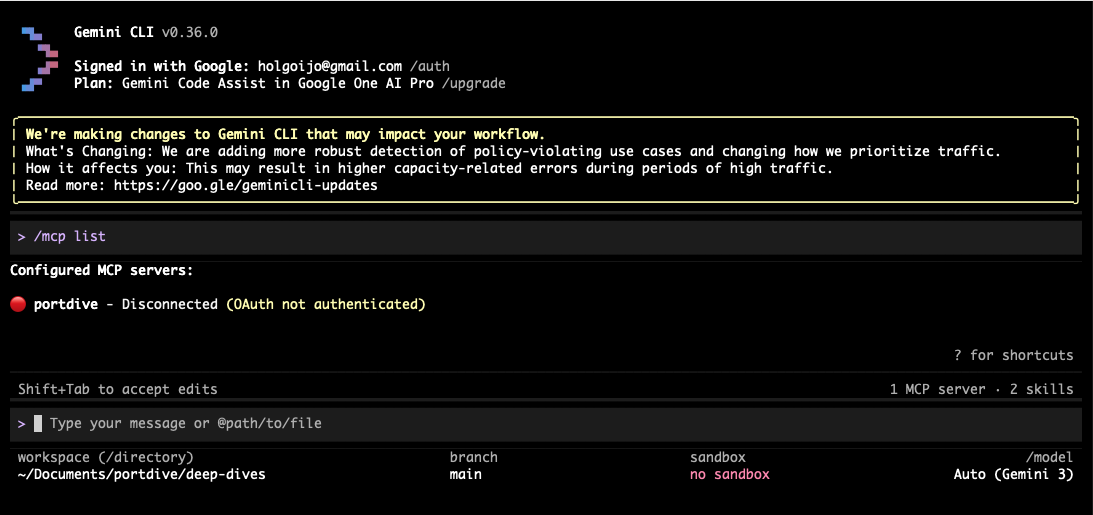
/mcp
Du siehst portdive — Disconnected (OAuth not authenticated):
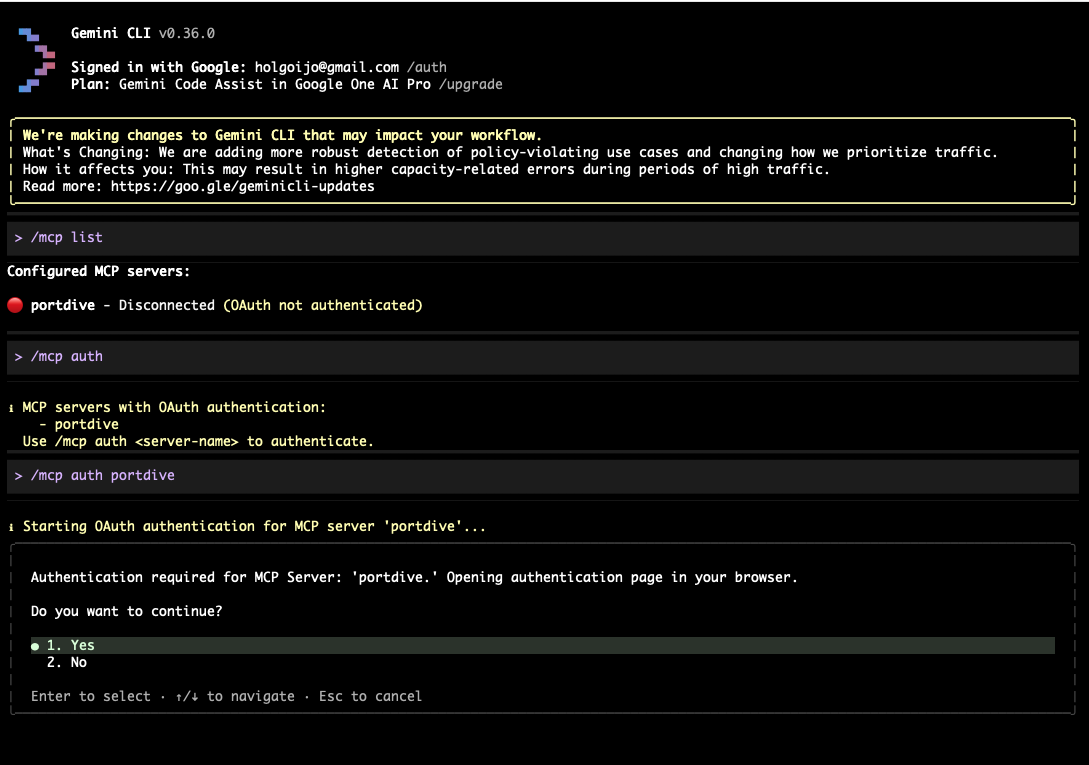
Starte den OAuth-Flow:
/mcp auth portdive
Gemini CLI bestätigt im Terminal, dass die Authentifizierung gestartet wird, und druckt die URL, falls dein Browser sie nicht automatisch öffnet:
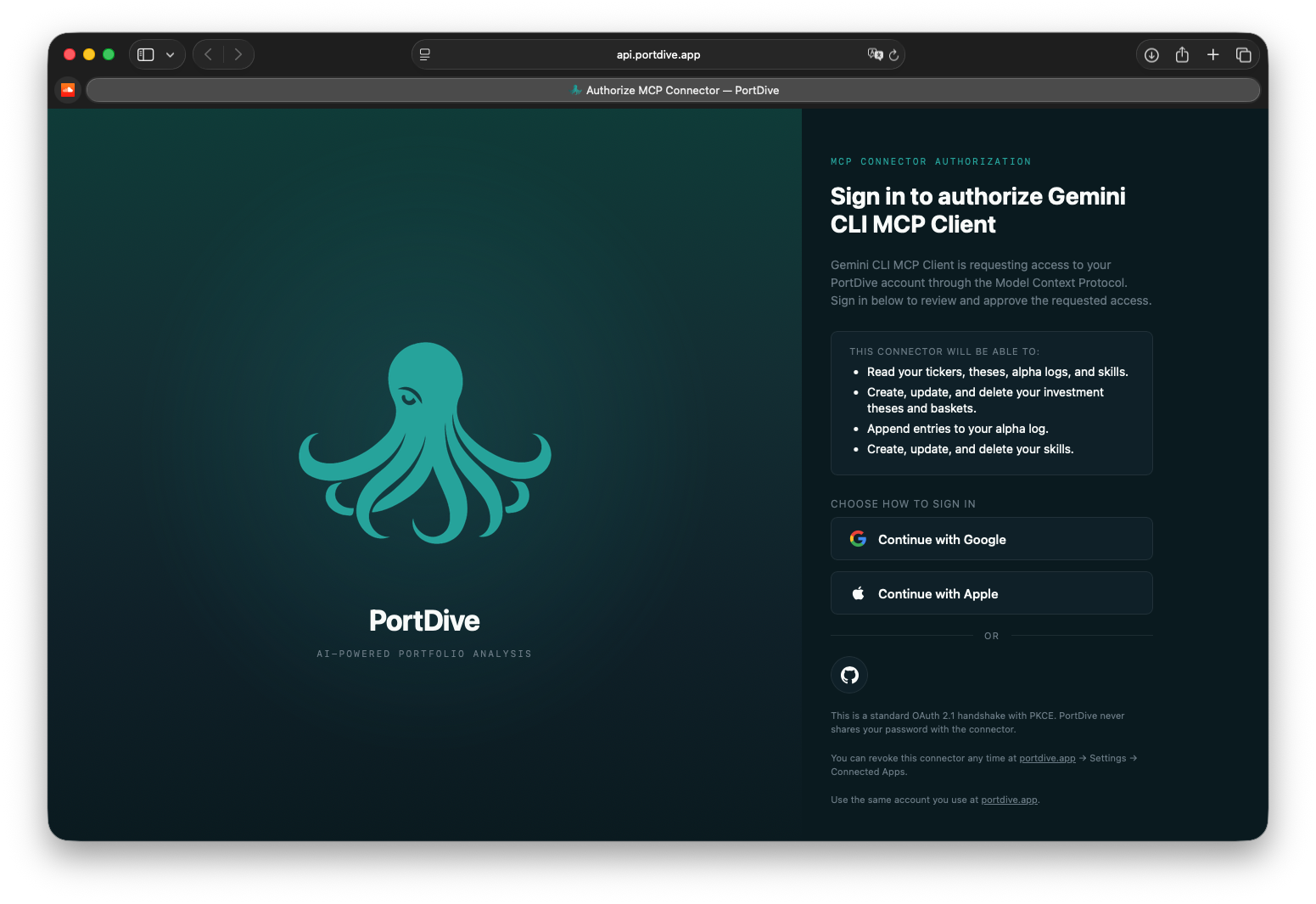
Im Browser öffnet sich die PortDive-Anmeldeseite — diesmal mit der Überschrift „Sign in to authorize Gemini CLI MCP Client". Wähle deinen bevorzugten Login:
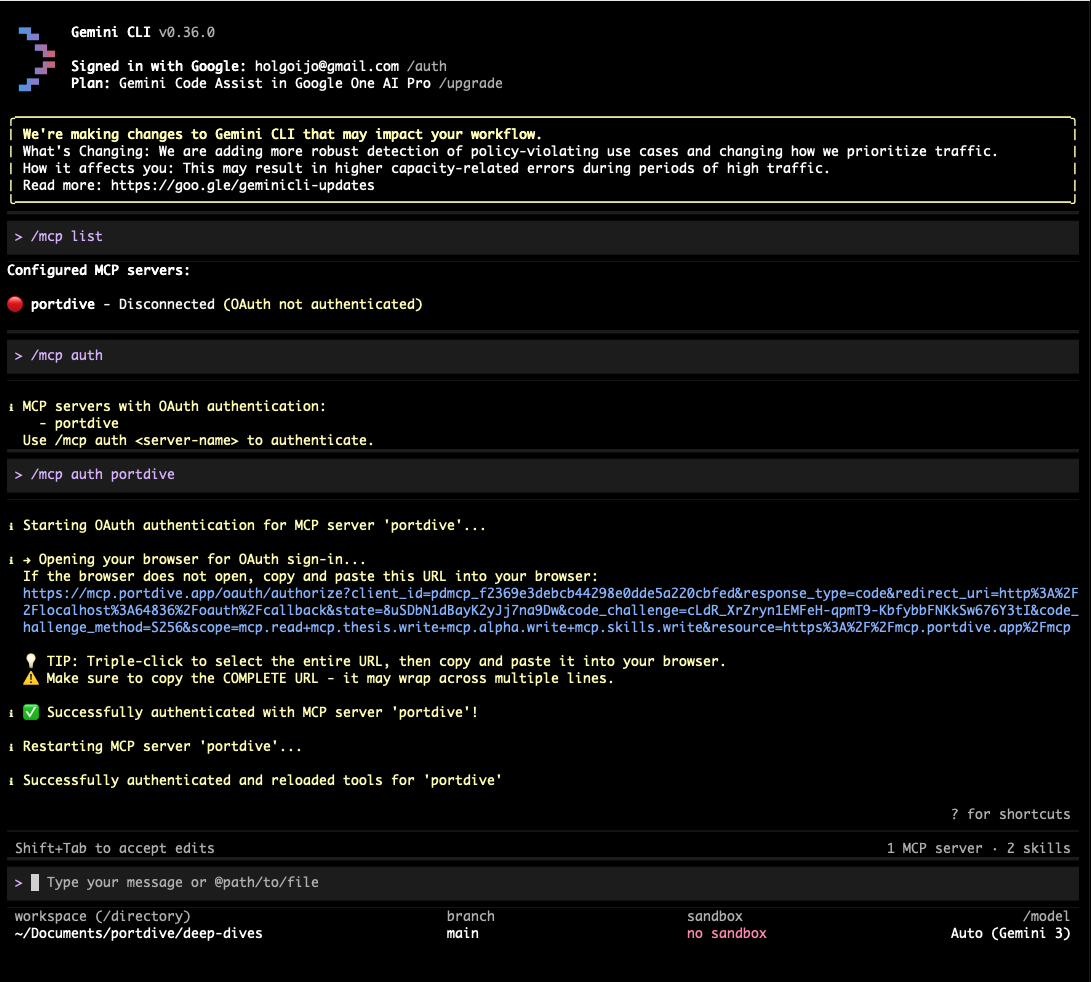
Nach erfolgreicher Anmeldung erscheint im Terminal:
✅ Successfully authenticated with MCP server 'portdive'!
Restarting MCP server 'portdive'...
Successfully authenticated and reloaded tools for 'portdive'
4. Verwendung
/mcp zeigt jetzt portdive — Connected mit allen verfügbaren PortDive-Tools.
Beispiel-Prompt:
Verwende das PortDive MCP und liste meine Investment-Thesen auf.
5. Troubleshooting
- 401 / Token abgelaufen →
/mcp auth portdiveerneut ausführen. - „Connected, 0 tools" → praktisch immer ein Transport-Problem in einem anderen Client. Gemini CLI nutzt mit
httpUrlden nativen Streamable-HTTP-Transport und sollte diesen Zustand nicht erreichen.
Nächster Schritt: Erfahre mehr über die Verwendung des MCP-Servers im Alltag.