Claude Desktop Integration
Es gibt zwei Wege, Claude Desktop mit PortDive zu verbinden:
- Remote Connector (empfohlen) — keine Installation, OAuth-Login, automatische Token-Erneuerung.
- Lokale Installation (stdio) — Binary auf deinem Mac, persönlicher Zugriffstoken.
Für die meisten Nutzer ist der Remote Connector die einfachste Wahl.
Remote Connector (empfohlen)
Voraussetzungen
- Claude Desktop mit Pro- oder Max-Abo (das Connectors-Feature ist Teil dieser Pläne)
- Ein PortDive-Konto
1. Connectors-Einstellungen öffnen
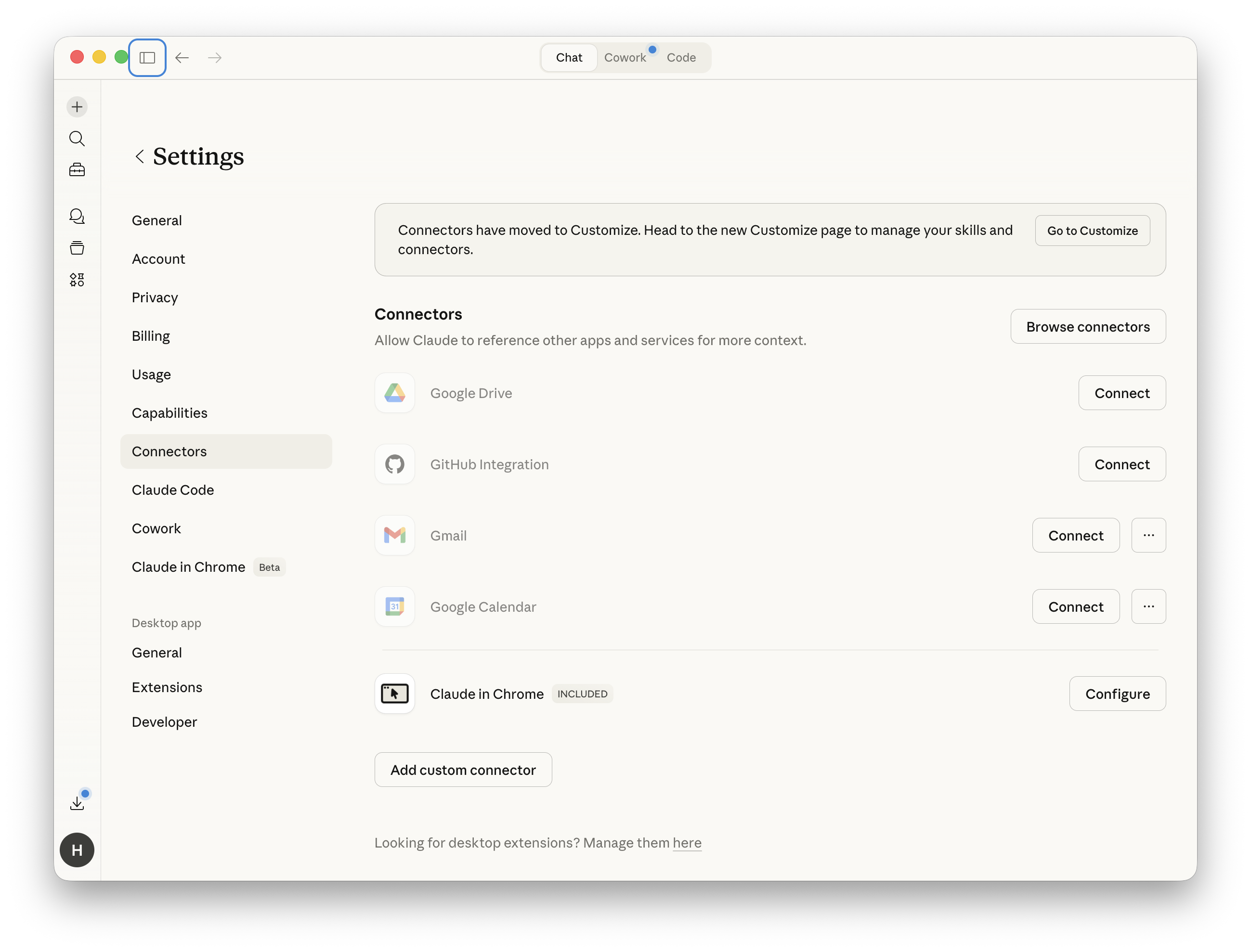
Öffne in Claude Desktop Settings → Connectors. Du siehst die Liste deiner aktiven Connectors und unten den Button Add custom connector:
2. Custom Connector hinzufügen
Klicke auf Add custom connector und trage Folgendes ein:
- Name:
portdive - URL:
https://mcp.portdive.app/mcp
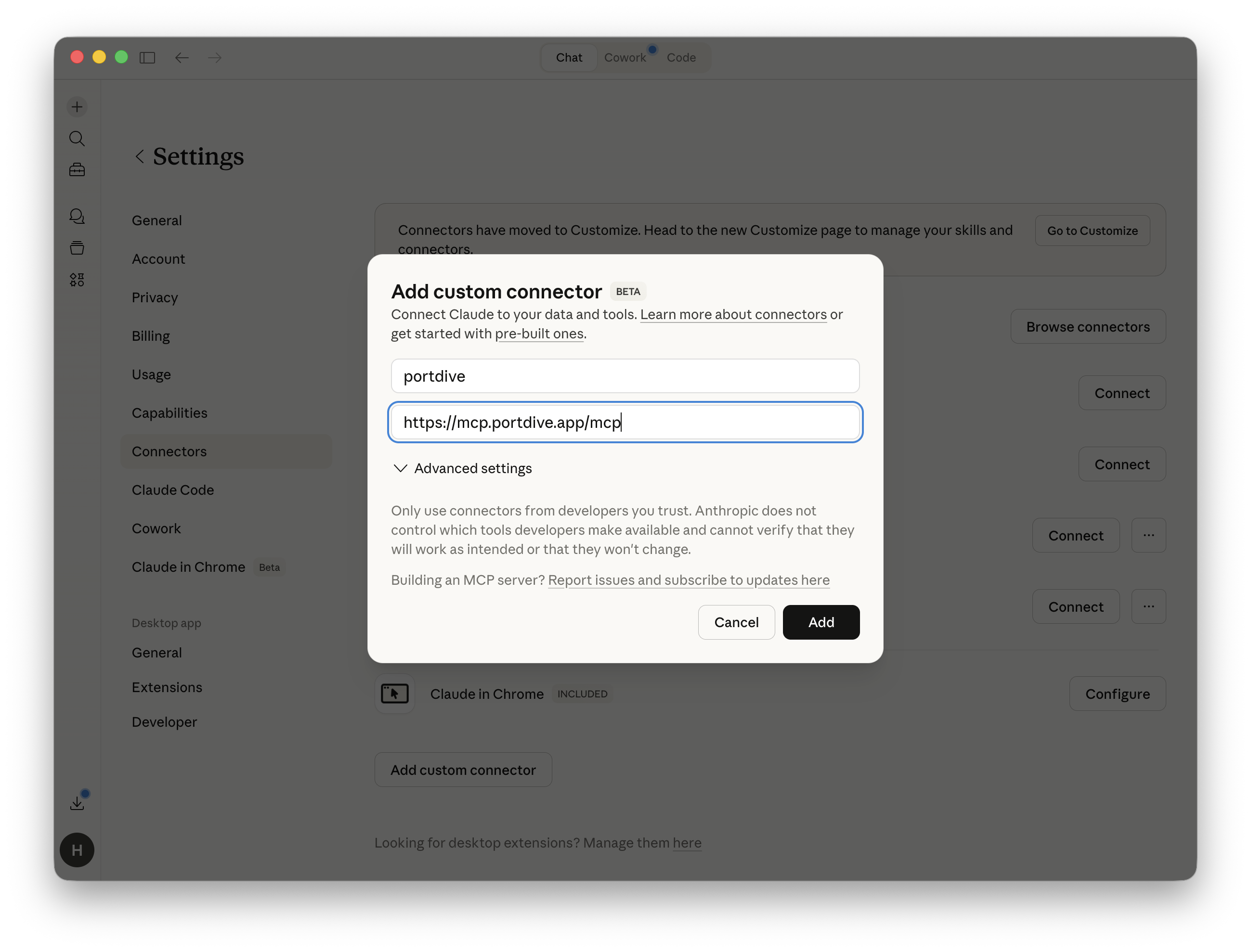
Bestätige mit Add. Claude registriert sich automatisch via Dynamic Client Registration und legt den Eintrag in deiner Connectors-Liste an.
3. Connector verbinden
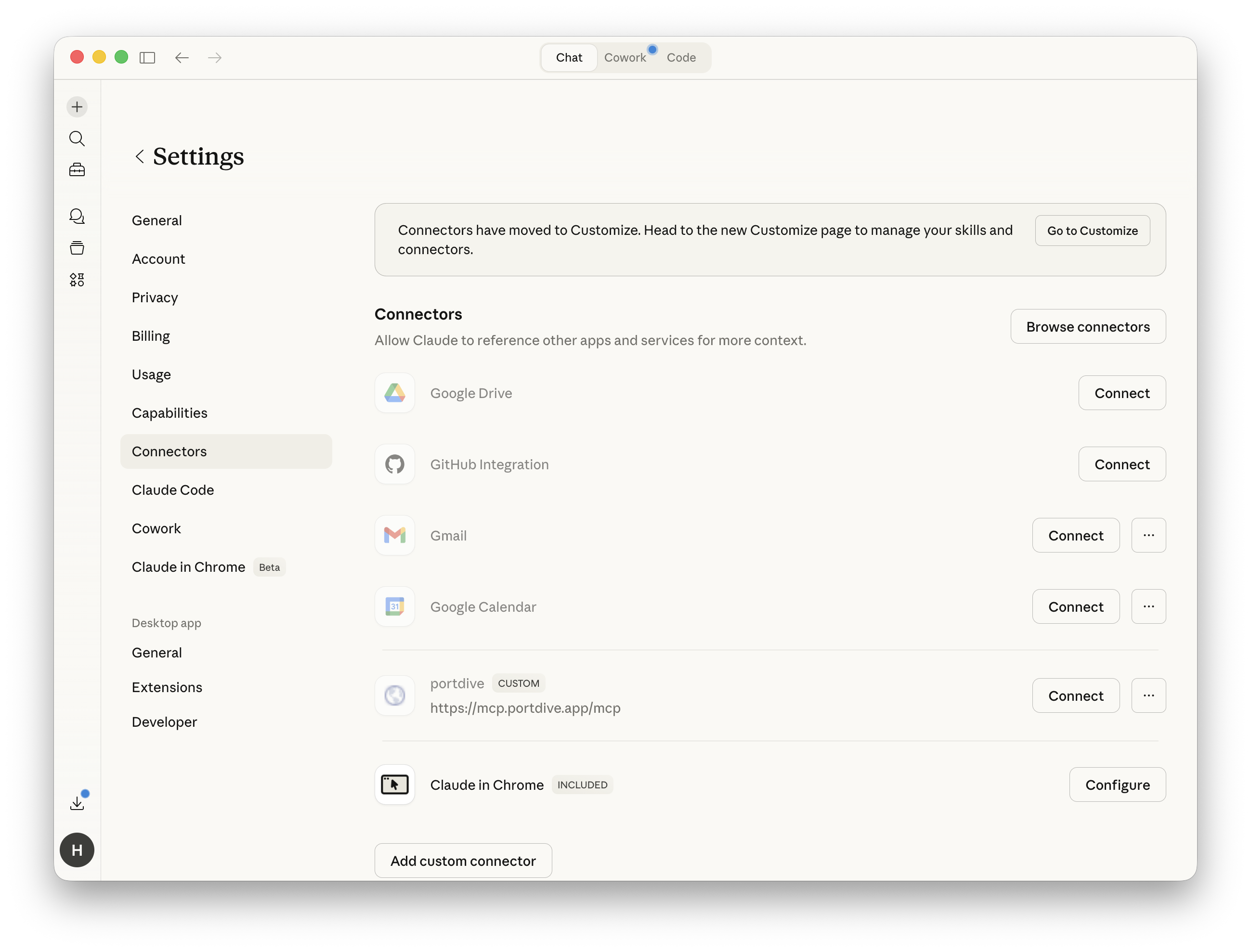
Der portdive-Connector erscheint mit der CUSTOM-Markierung und der hinterlegten URL in deiner Connectors-Liste. Klicke auf Connect, um die OAuth-Authentifizierung zu starten.
4. Bei PortDive anmelden
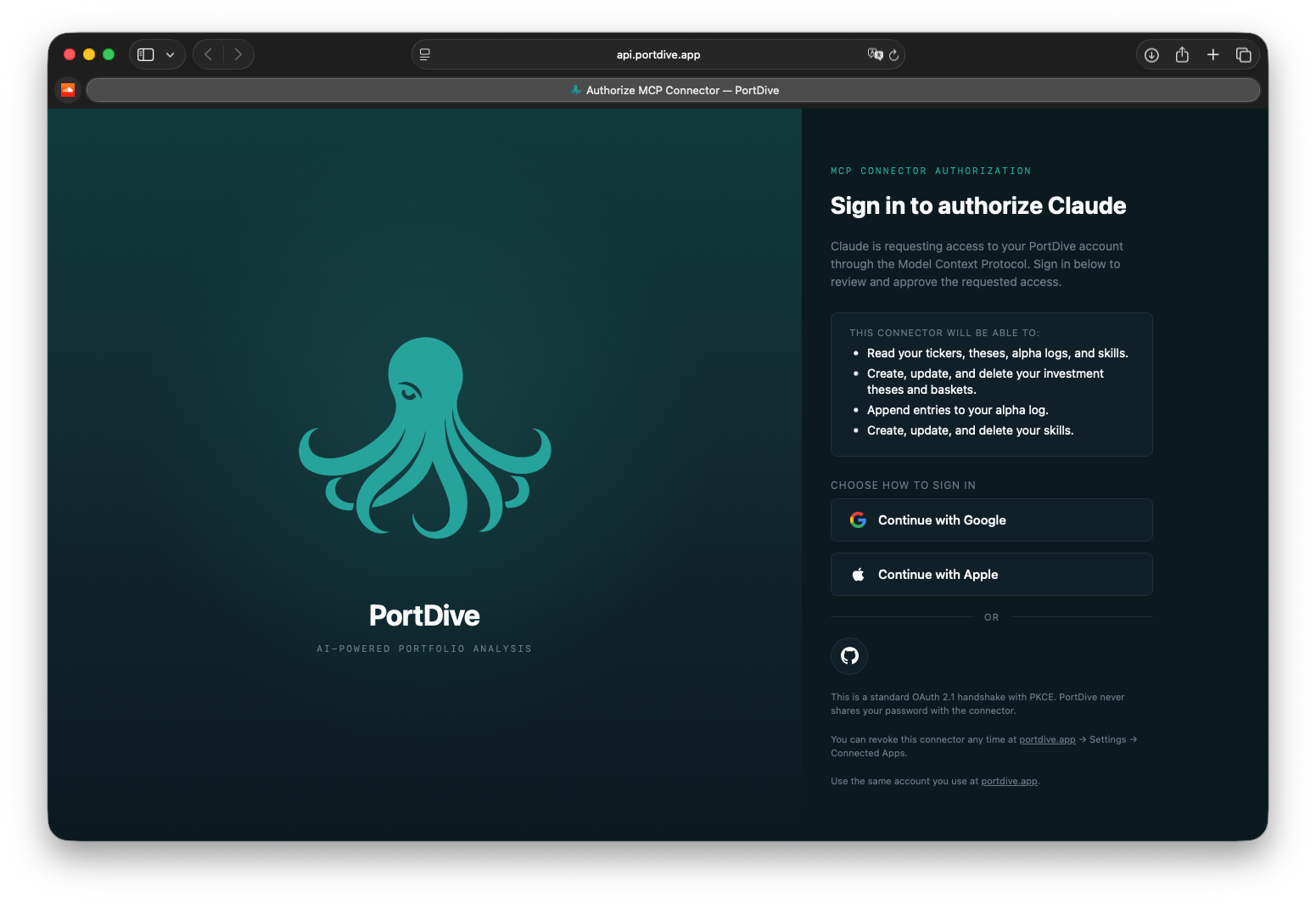
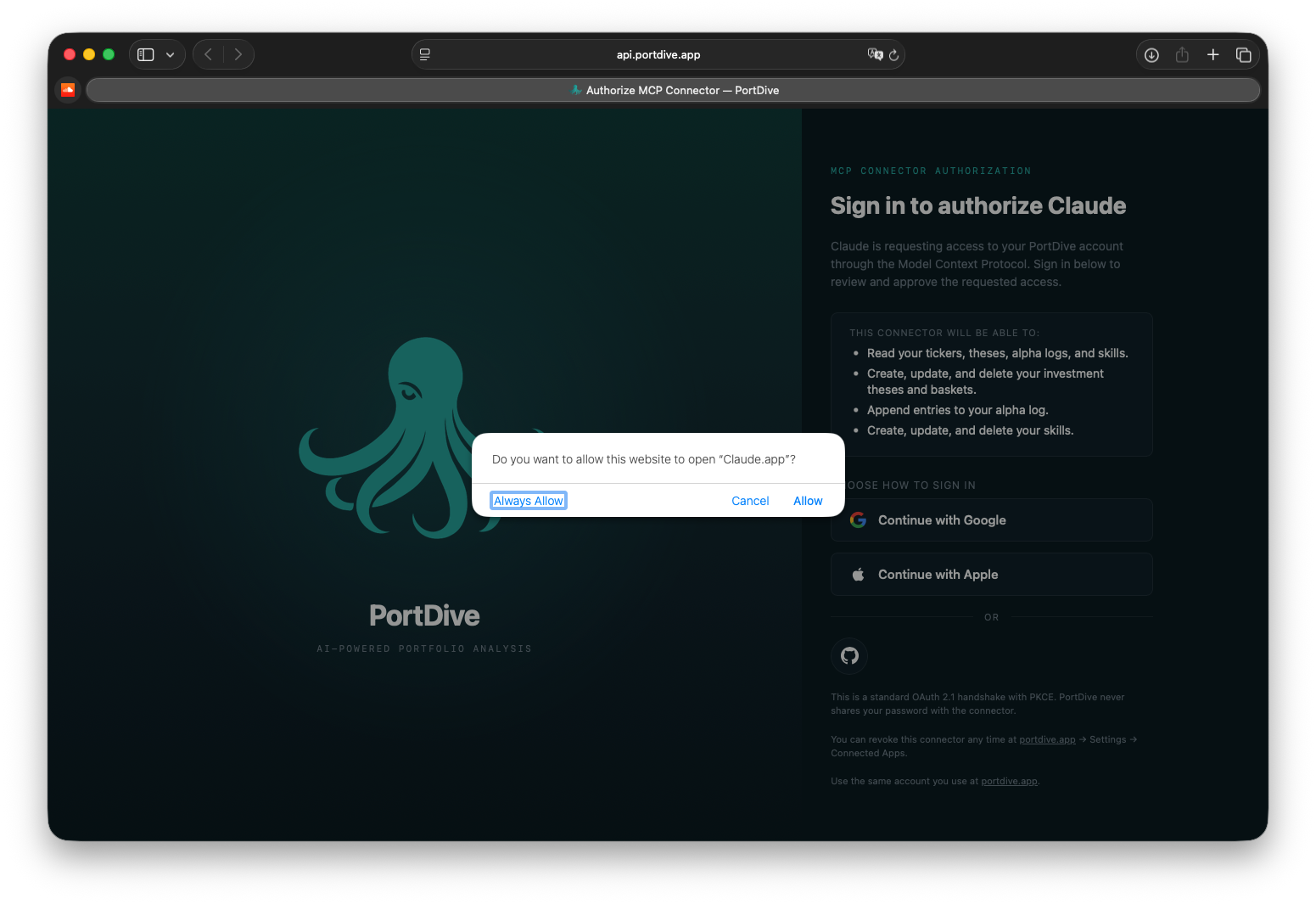
Dein Standard-Browser öffnet sich auf der PortDive-Anmeldeseite. Wähle deinen bevorzugten Login (Google, Apple oder GitHub):
5. Rückkehr zu Claude Desktop erlauben
Nach erfolgreicher Anmeldung fragt der Browser, ob er Claude Desktop öffnen darf. Bestätige mit Allow:
6. Connector aktiv
Nach der Bestätigung wechselt der Connect-Button zu Configure. Damit ist der Connector aktiv und Claude Desktop kann auf die PortDive-Tools zugreifen:
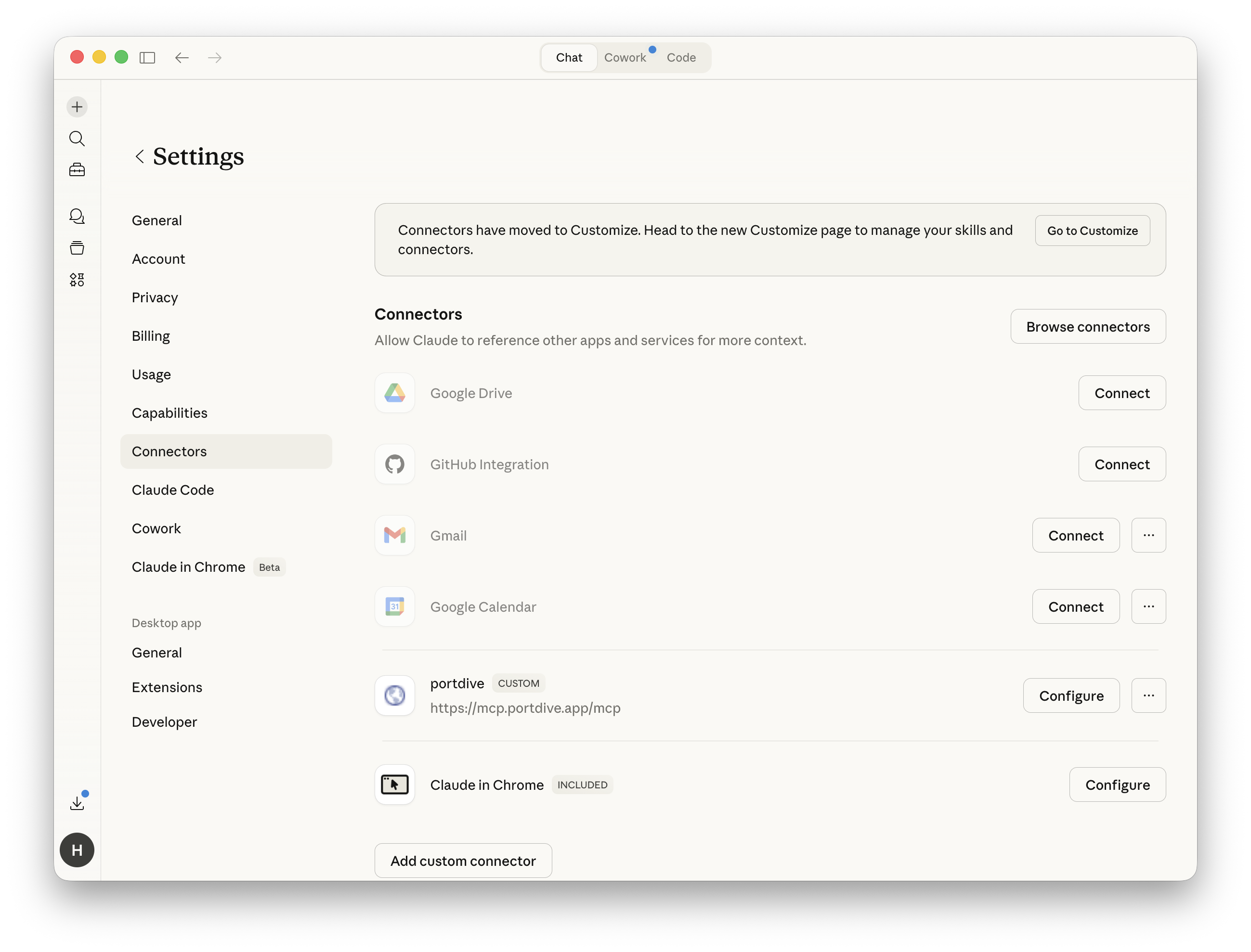
Aktuell zeigt Claude Desktop für Custom Connectors nur ein generisches Globus-Icon an — unabhängig davon, welches Logo der Server bereitstellt. Echte Connector-Icons sind Connectors aus Anthropics offiziellem Katalog vorbehalten. Sobald PortDive dort gelistet ist, erscheint auch der Oktopus an dieser Stelle.
7. Verbindung testen
Gib folgenden Prompt in Claude ein:
Verwende den PortDive MCP-Server und führe einen Health-Check für die
These "US Market Health Dashboard — SPX · SPY · QQQ · IWM" (ID 9) durch.
Zeige Signale, Performance und Datenaktualität.
Claude greift jetzt direkt auf deine PortDive-Daten zu.
Keine Installation, keine Token-Verwaltung, automatische Token-Erneuerung im Hintergrund, OAuth 2.1 + PKCE — das ist der modernste und einfachste Pfad.
Alternative: lokale Installation (stdio)
Verwende diese Variante nur, wenn du den lokalen Binary bevorzugst oder einen langlebigen persönlichen Zugriffstoken (PAT) statt einer OAuth-Session brauchst — z. B. für Skripting oder isolierte Umgebungen.
Der Einrichtungsassistent in den PortDive-Einstellungen erstellt automatisch einen Token und zeigt die fertige Konfiguration zum Kopieren an.
macOS
1. Entwickler-Einstellungen öffnen
Öffne Claude Desktop und navigiere zu Settings. Die Einstellungen erreichst du über das Menü oder ⌘ + ,.
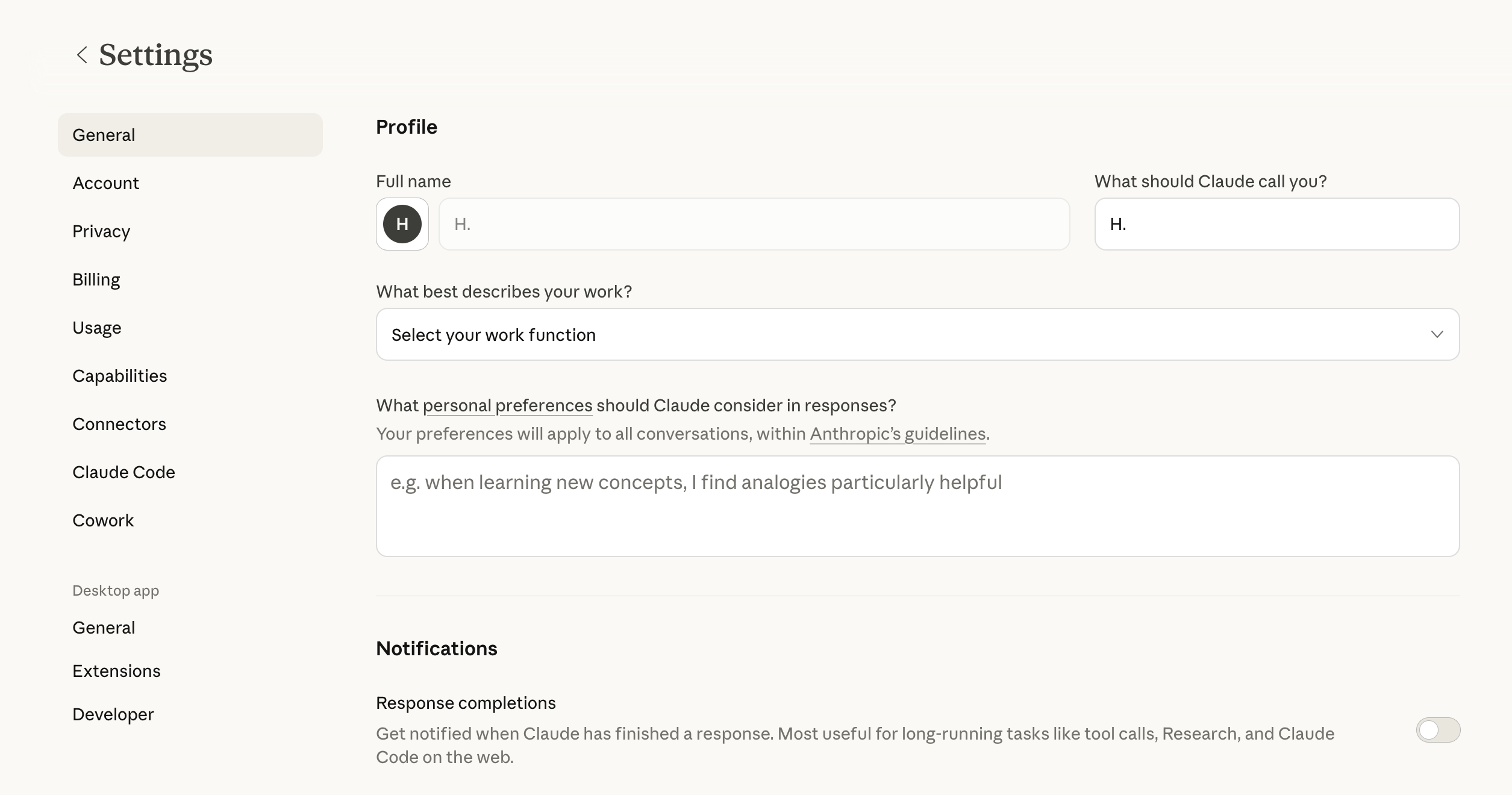
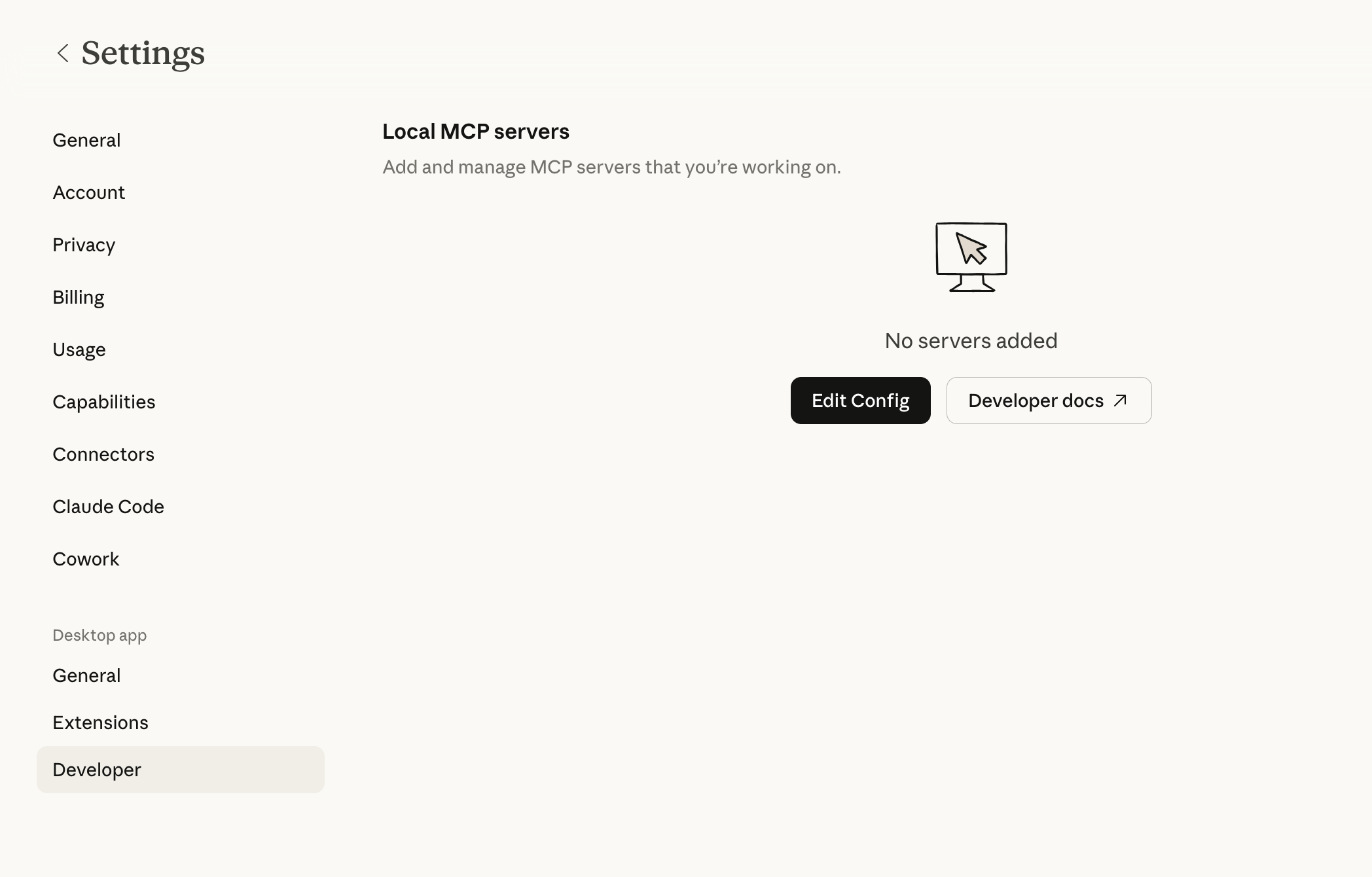
Wähle im linken Menü unter Desktop app den Punkt Developer:
2. Konfigurationsdatei bearbeiten
Klicke auf den Edit Config Button. Dies öffnet den Ordner mit der Konfigurationsdatei:
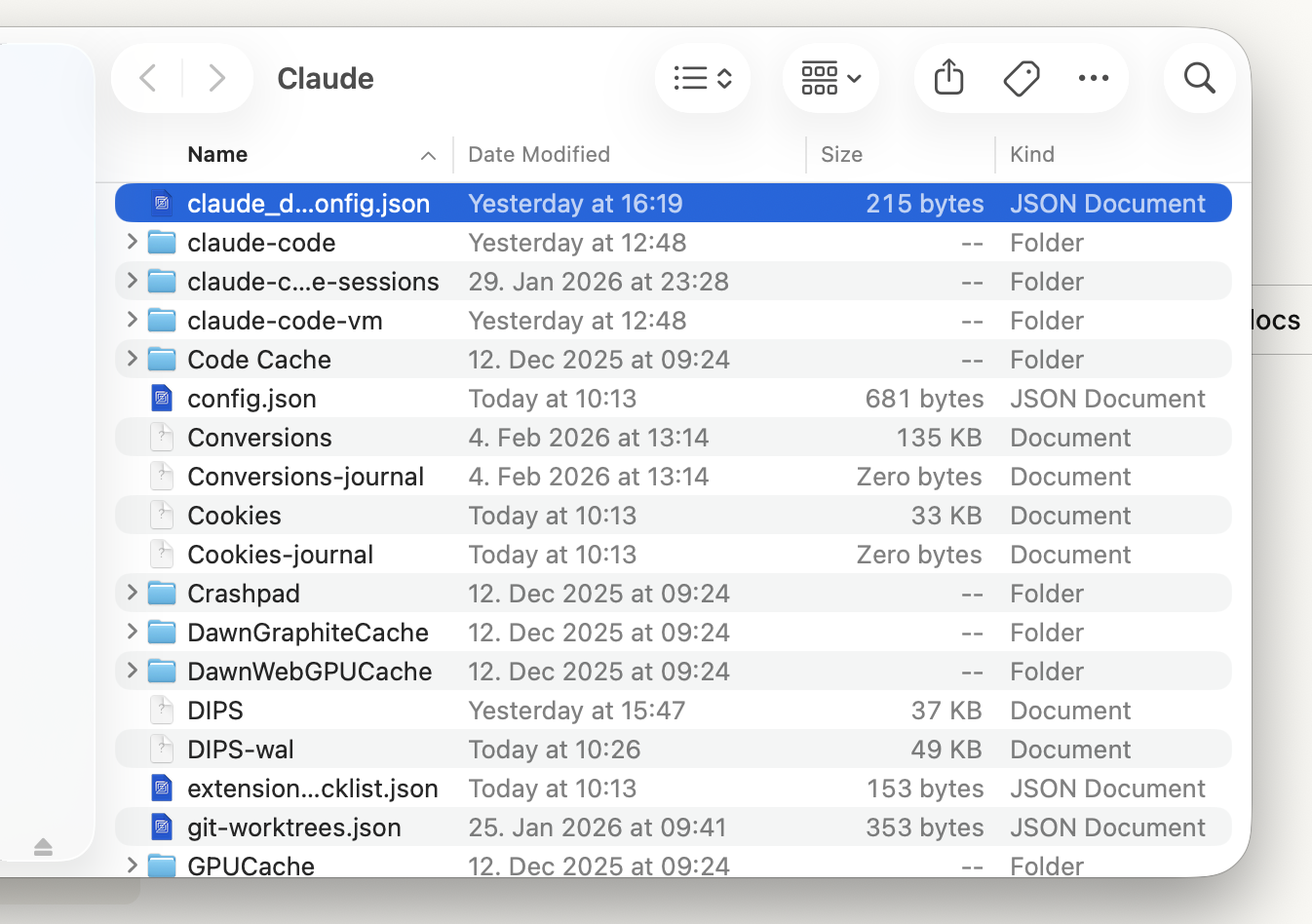
Öffne die Datei claude_desktop_config.json mit einem Texteditor (z.B. TextEdit, VS Code oder dem Editor deiner Wahl).
Die Konfigurationsdatei befindet sich unter:
~/Library/Application Support/Claude/claude_desktop_config.json
3. MCP-Server-Konfiguration einfügen
Du siehst eine JSON-Datei mit einem leeren "mcpServers": {} Eintrag:
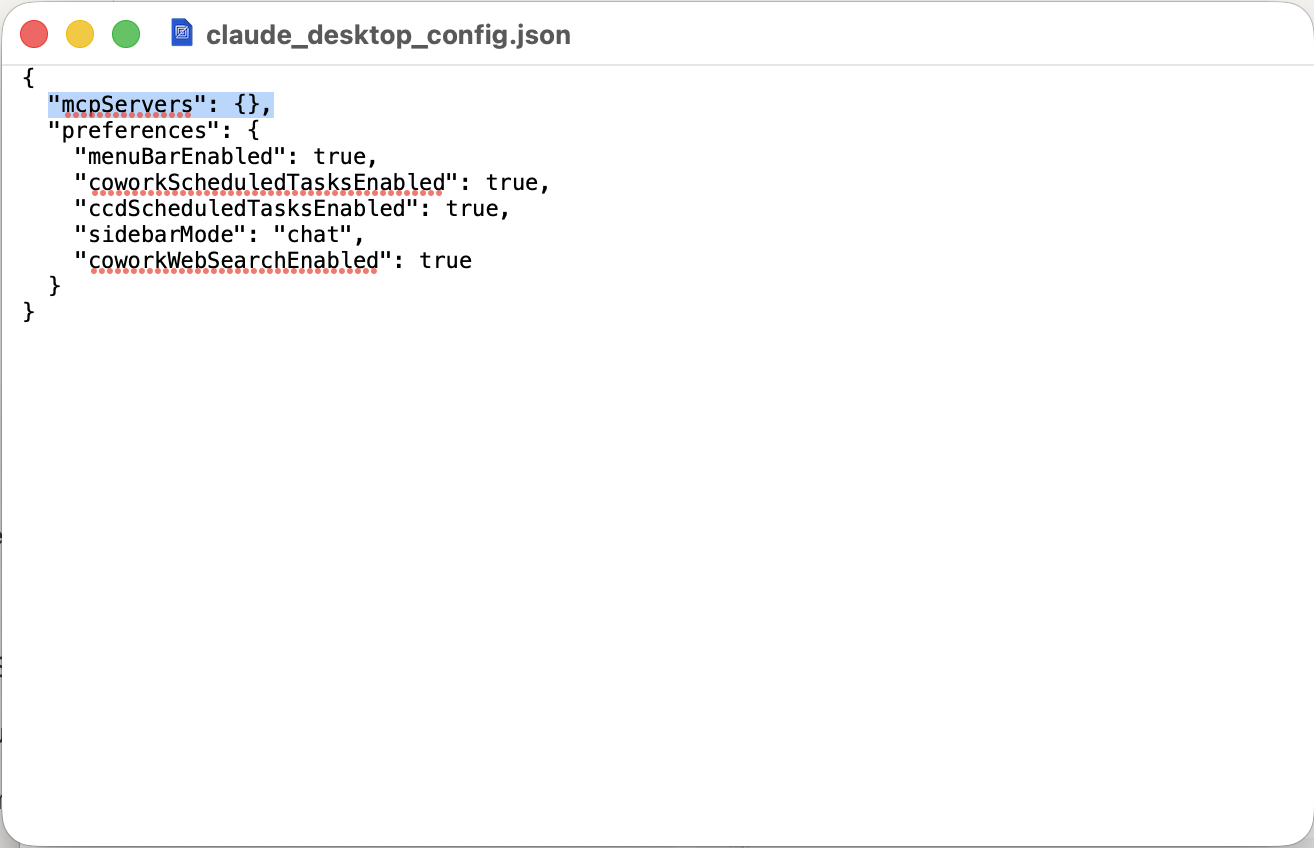
Ersetze den leeren "mcpServers": {} Block mit der folgenden Konfiguration. Den Token erhältst du im Einrichtungsassistenten — er wird automatisch erstellt und kann direkt kopiert werden:
"mcpServers": {
  "portdive": {
    "command": "/usr/local/bin/portdive-mcp",
    "env": {
      "PORTDIVE_ACCESS_TOKEN": "pdv_DEIN_TOKEN_HIER"
    }
  }
},
Ersetze pdv_DEIN_TOKEN_HIER mit deinem persönlichen Zugriffstoken. Das Ergebnis sieht so aus:
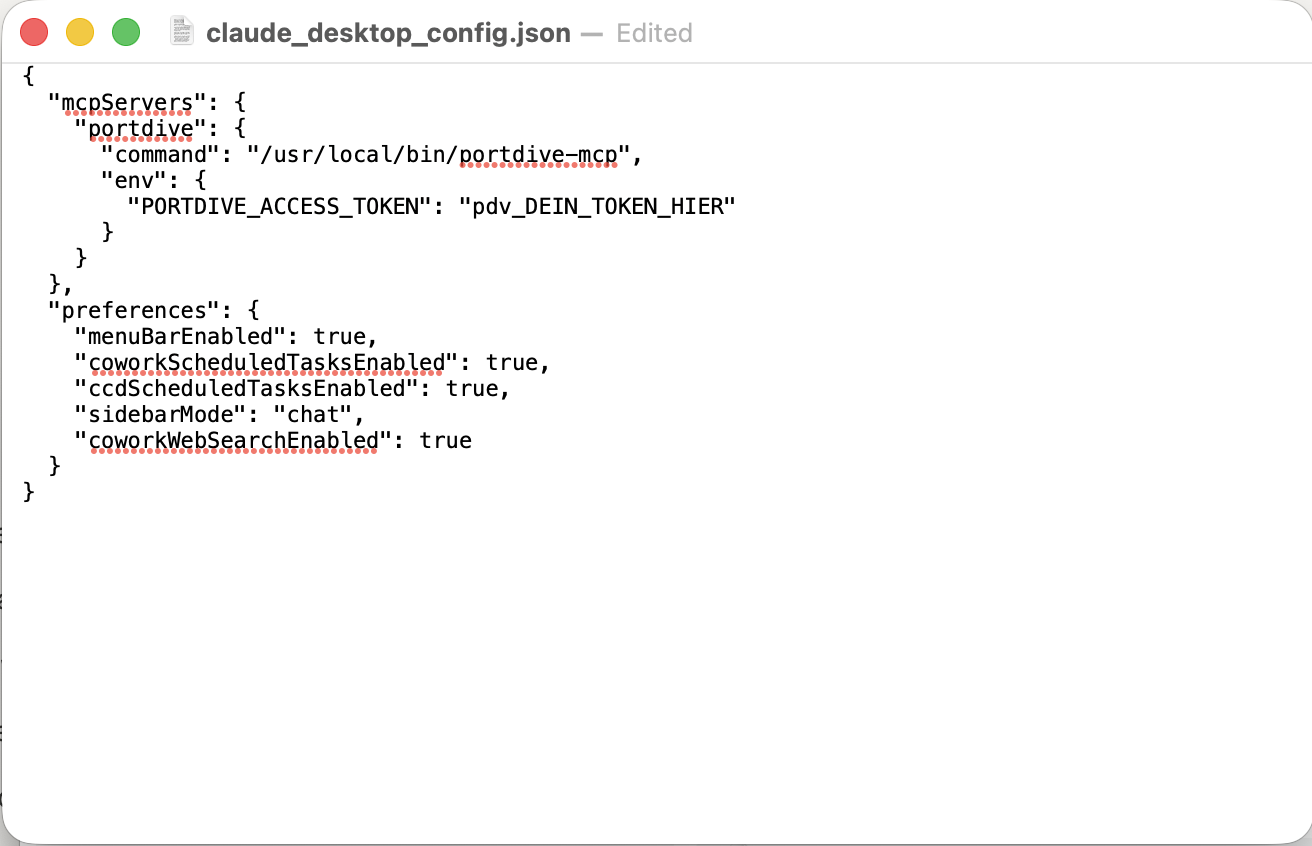
Achte darauf, dass nach der schließenden Klammer von "mcpServers" ein Komma steht, wenn weitere Einträge wie "preferences" folgen. Der Einrichtungsassistent fügt das Komma bereits ein.
4. Speichern und neu starten
- Speichere die Datei (
⌘ + S) - Beende Claude Desktop vollständig (
⌘ + Q) - Starte Claude Desktop neu
5. Verbindung testen
Gib folgenden Prompt in Claude ein, um die Verbindung zu testen:
Verwende den PortDive MCP-Server und führe einen Health-Check für die
These "US Market Health Dashboard — SPX · SPY · QQQ · IWM" (ID 9) durch.
Zeige Signale, Performance und Datenaktualität.
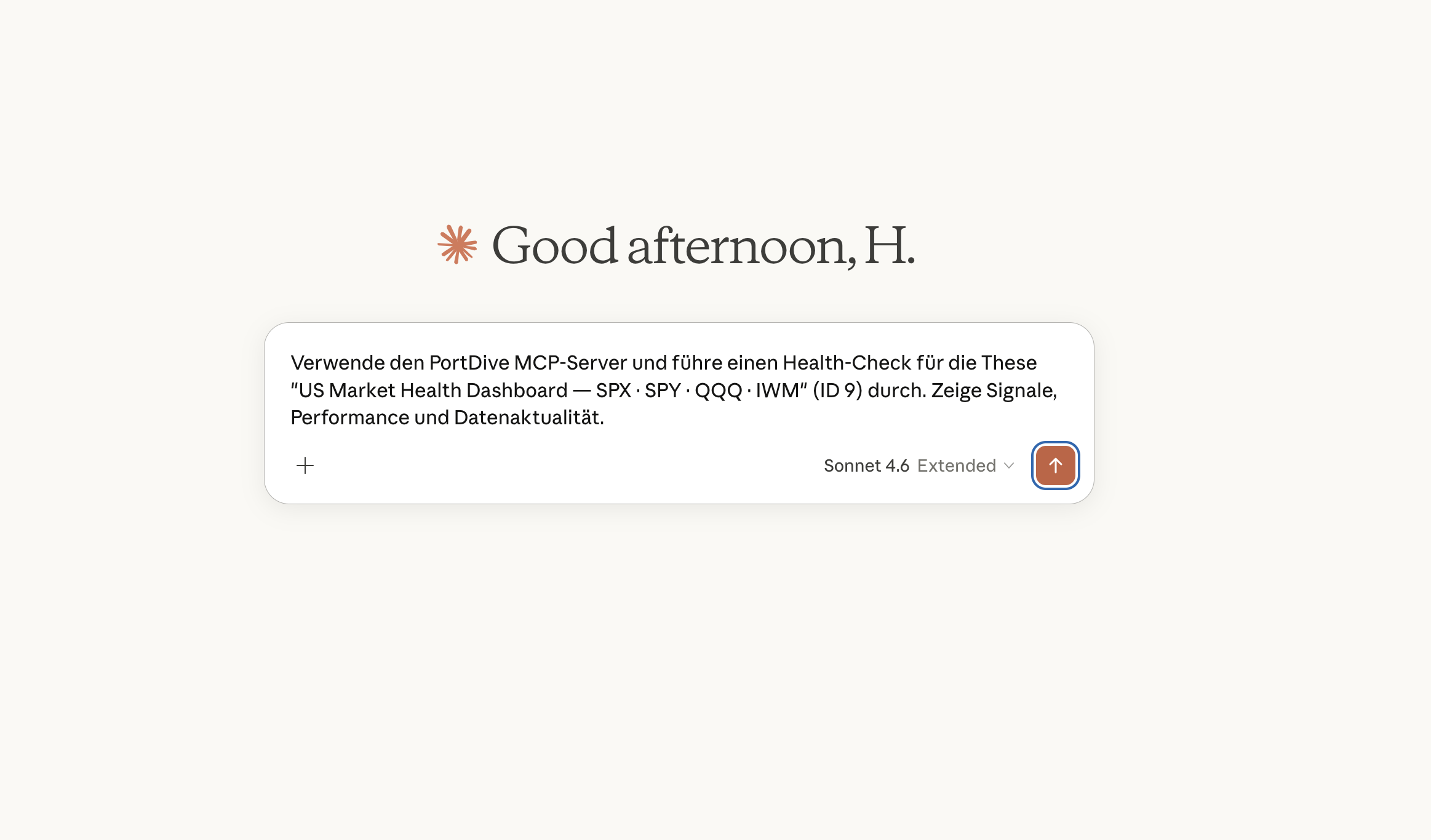
Wenn die Verbindung erfolgreich ist, zeigt Claude Signale, Performance und Datenaktualität der These an.
Windows
Der lokale Windows-Installer wird zusammen mit dem Windows-Binary vorbereitet. Bis dahin: nutze den Remote Connector — er funktioniert plattformunabhängig.
Nächster Schritt: Erfahre mehr über die Verwendung des MCP-Servers im Alltag.