Claude Mobile App
Die Claude Mobile App (iOS / Android) unterstützt MCP-Connectors — allerdings können Custom Connectors aktuell nur über die Web-Oberfläche auf claude.ai hinzugefügt werden. Einmal eingerichtet, synchronisiert sich der Connector automatisch in die Mobile App.
Die Einrichtung besteht aus zwei Teilen:
- Connector über claude.ai einrichten (im mobilen Browser)
- In der Claude Mobile App verwenden
Voraussetzungen
- Claude Pro- oder Max-Abo (Connectors sind Teil dieser Pläne)
- Ein PortDive-Konto
- Zugang zu claude.ai im mobilen Browser (Chrome, Safari, etc.)
Teil 1: Connector über claude.ai einrichten
1. Einstellungen öffnen
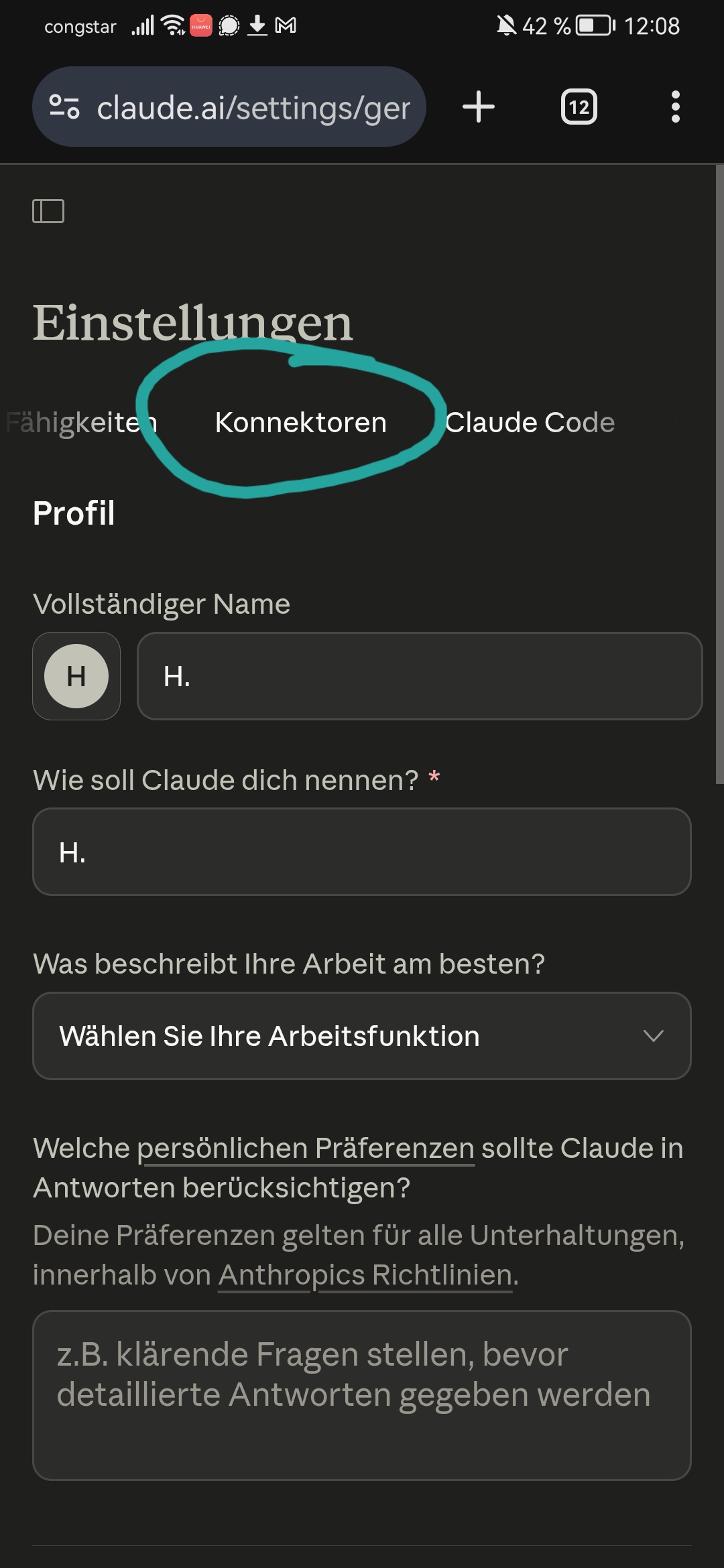
Öffne claude.ai/settings im mobilen Browser und tippe auf den Reiter Konnektoren:
2. Custom Connector hinzufügen
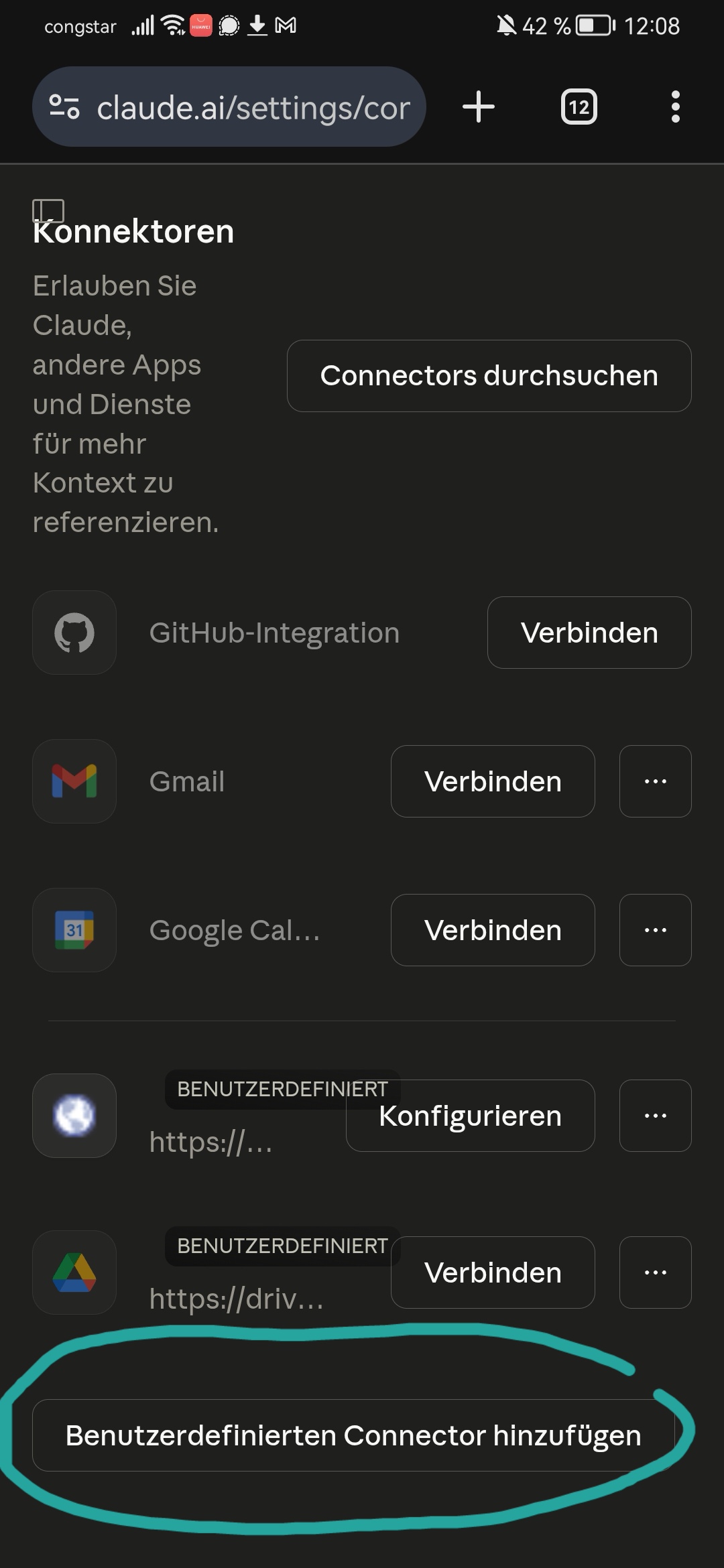
Scrolle nach unten und tippe auf Benutzerdefinierten Connector hinzufügen:
3. Name und URL eingeben
Trage Folgendes ein:
- Name:
portdive - URL:
https://mcp.portdive.app/mcp
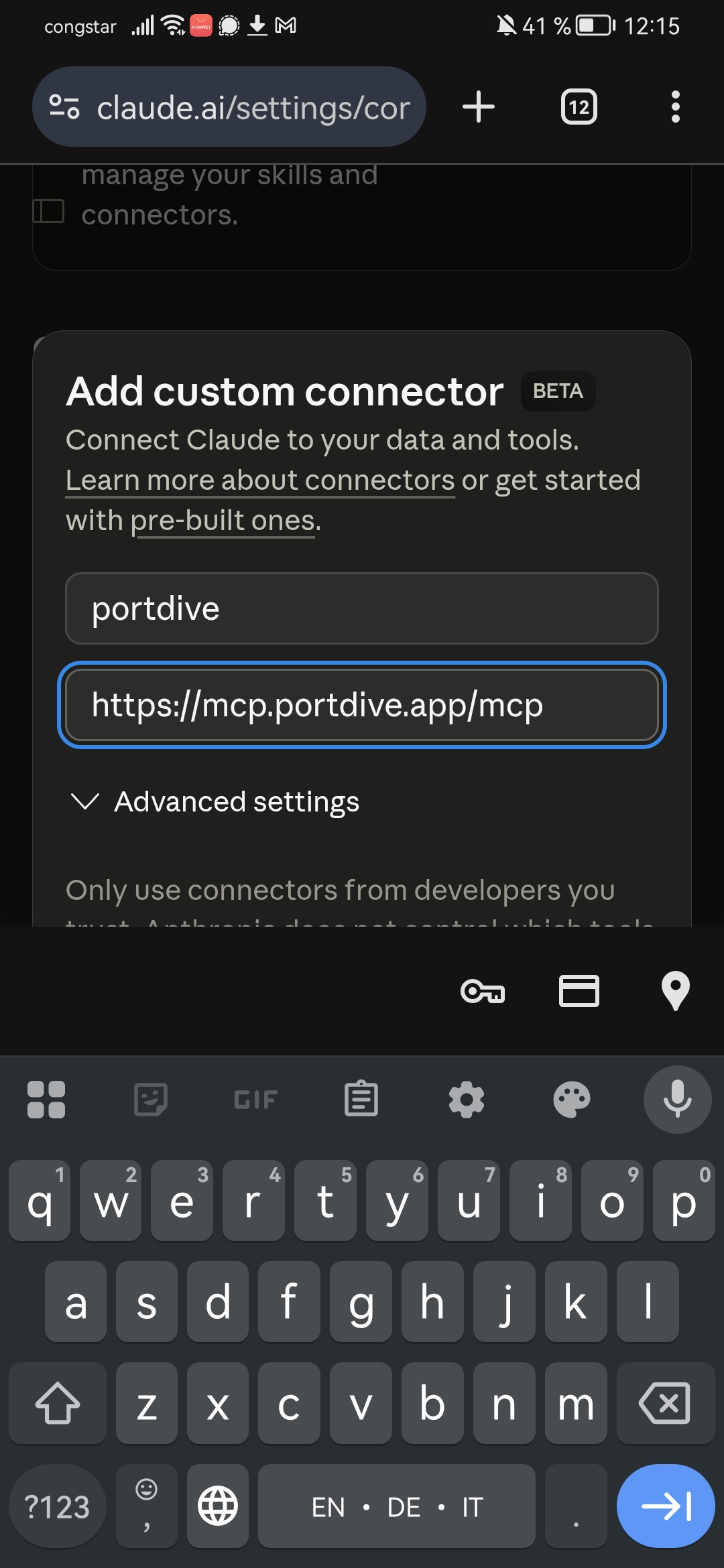
Bestätige mit Add.
4. Connector verbinden
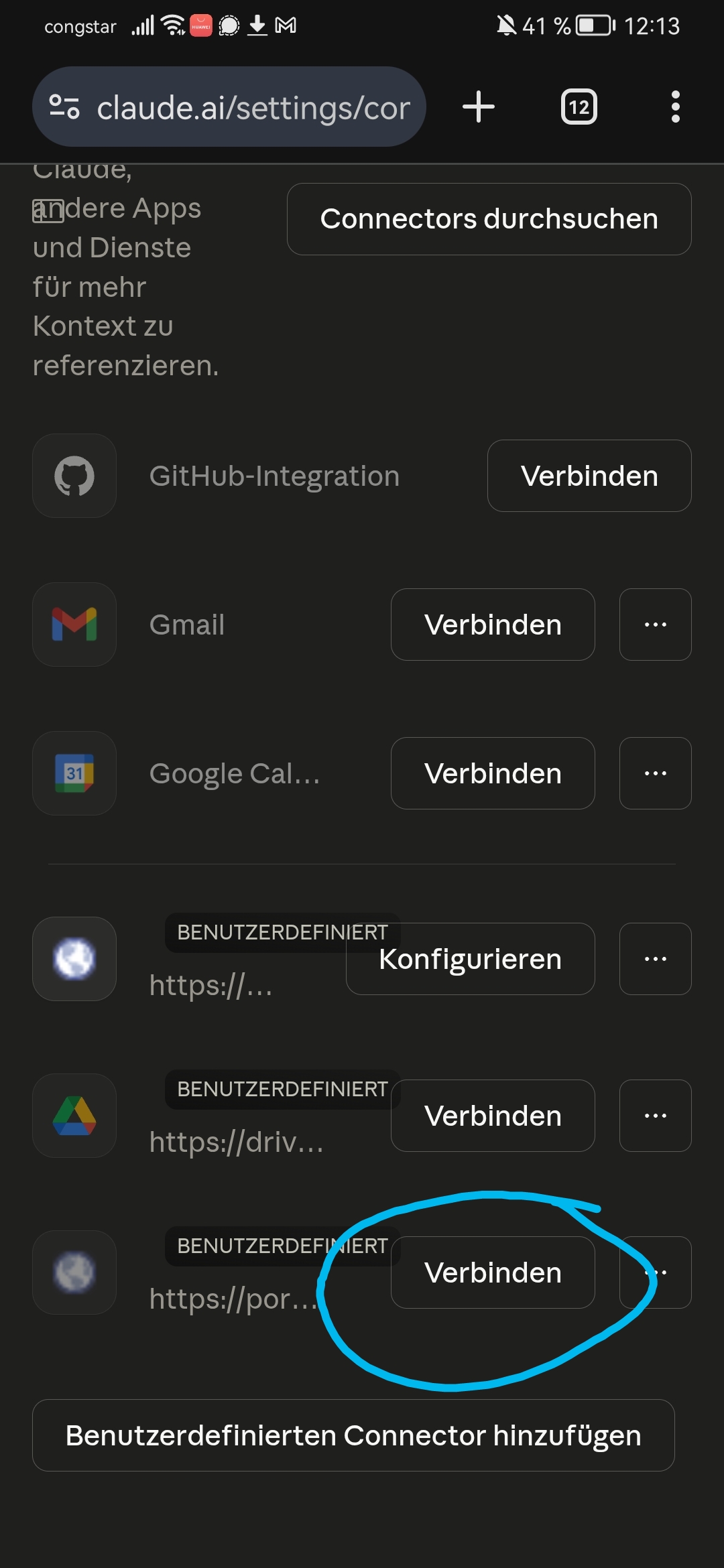
Der neue portdive-Connector erscheint in der Liste mit einem Verbinden-Button. Tippe auf Verbinden, um die OAuth-Authentifizierung zu starten:
5. Bei PortDive anmelden
Der Browser öffnet die PortDive-Anmeldeseite. Du siehst die Berechtigungen, die der Connector erhält, und kannst dich mit Google, Apple oder GitHub anmelden:
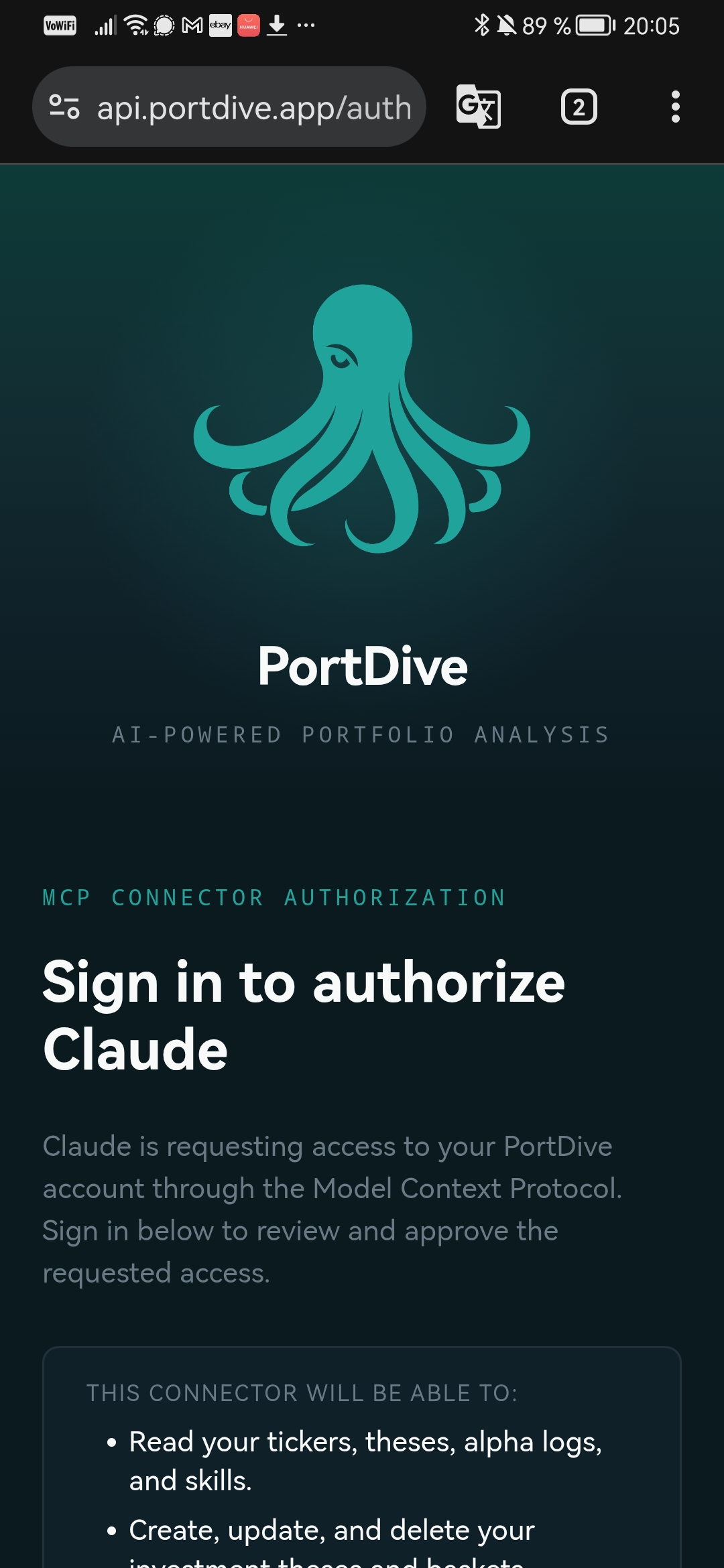
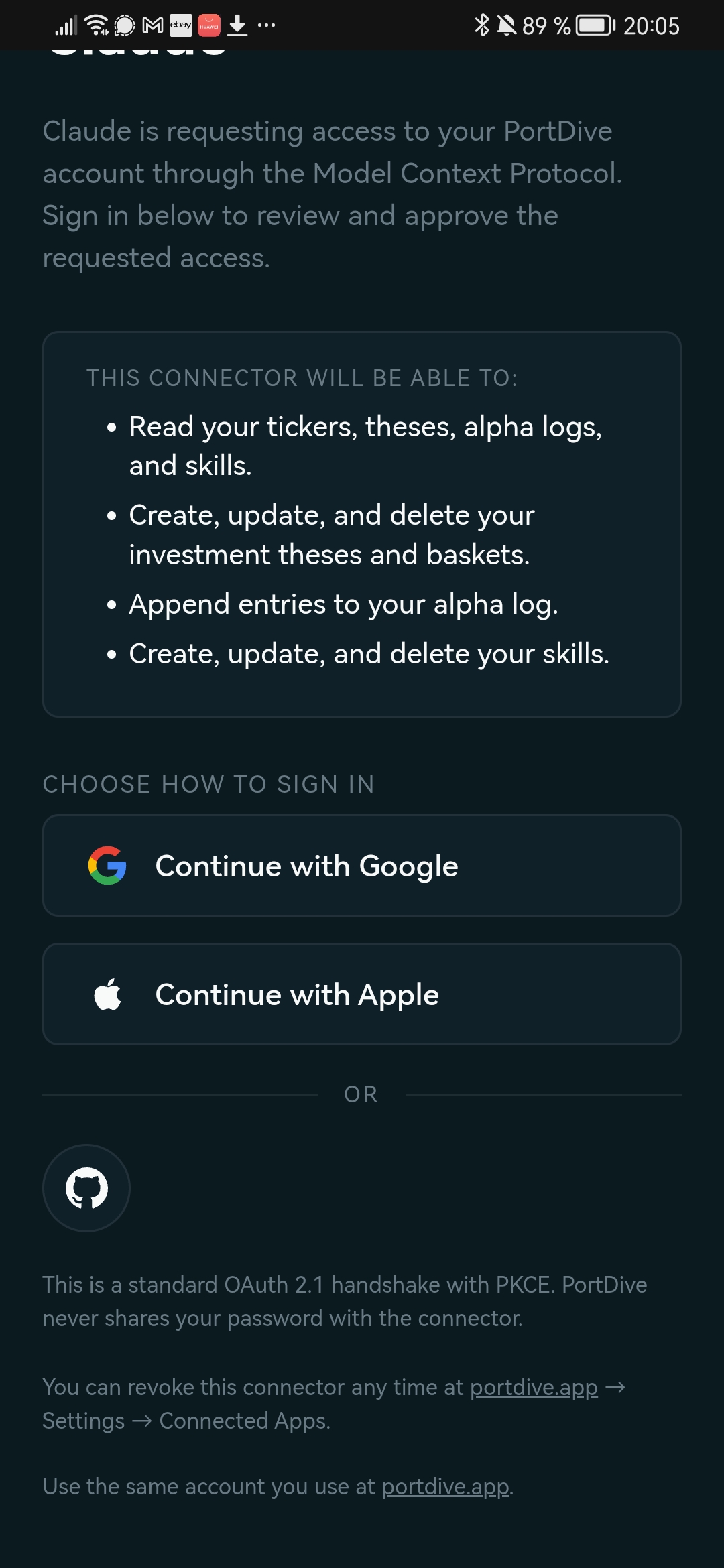
Nach erfolgreicher Anmeldung wirst du automatisch zu claude.ai zurückgeleitet. Der Connector ist jetzt aktiv.
Teil 2: In der Claude Mobile App verwenden
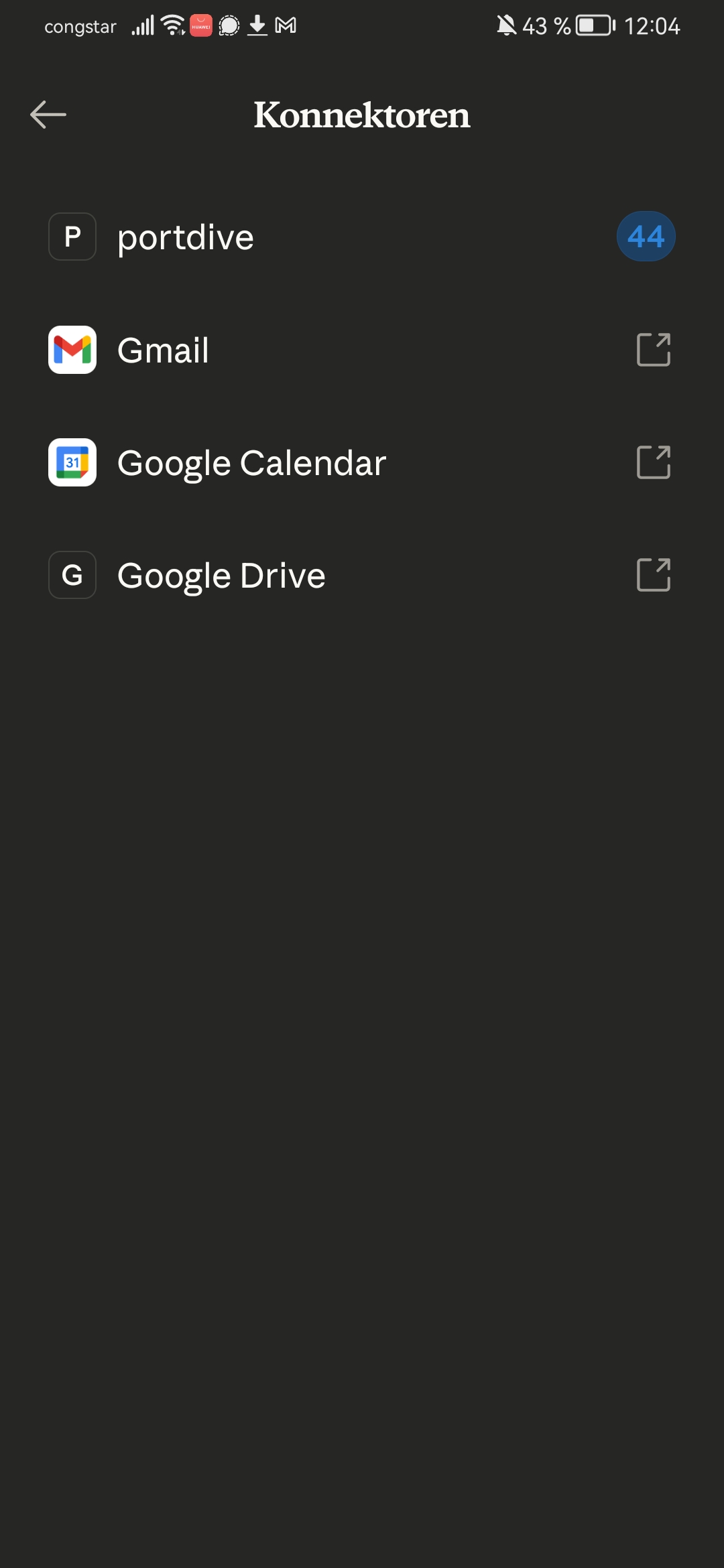
6. Connector in der App prüfen
Öffne die Claude Mobile App und navigiere zu Konnektoren (über das Menü oder die Einstellungen). Der portdive-Connector erscheint mit der Anzahl verfügbarer Tools:
7. Verbindung testen
Starte einen neuen Chat und gib einen Prompt ein, der PortDive-Daten abruft:
Führe einen Health-Check für die These
"AI Hyperscaler and Infrastructure" (ID 18) durch.
Zeige Signale, Performance und Datenaktualität.
Claude fragt dich vor der ersten Tool-Nutzung um Erlaubnis. Tippe auf Einmal erlauben oder Immer erlauben:
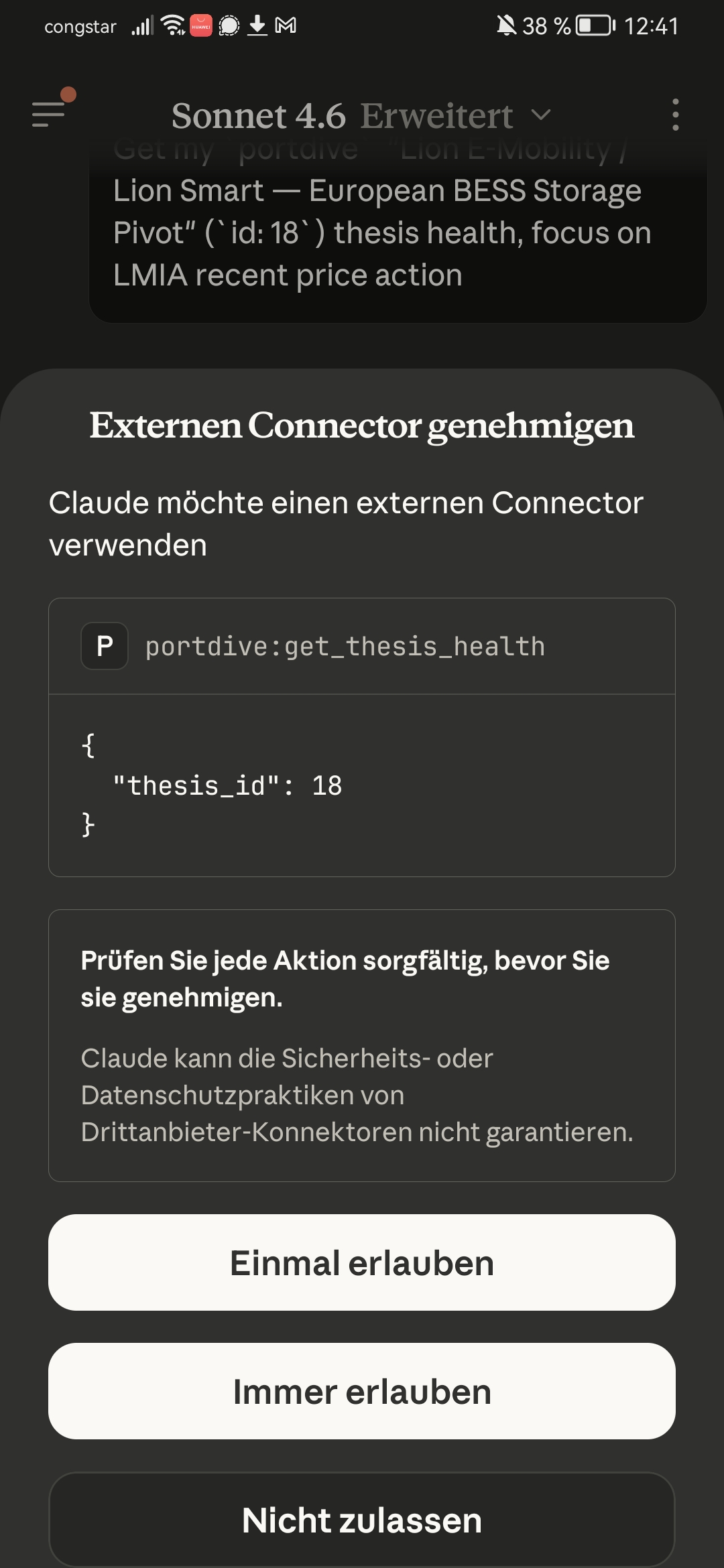
Mit Immer erlauben musst du nicht bei jedem Tool-Aufruf erneut bestätigen — praktisch für häufig genutzte Analysen.
Nächster Schritt: Erfahre mehr über die Verwendung des MCP-Servers im Alltag.